
Oznaczanie nieobecności
Jednym kliknięciem oznaczasz rezerwację jako „Klient nieobecny” — wiesz, kto nie przychodzi, zanim dasz mu kolejny termin.
Zobacz to w panelu
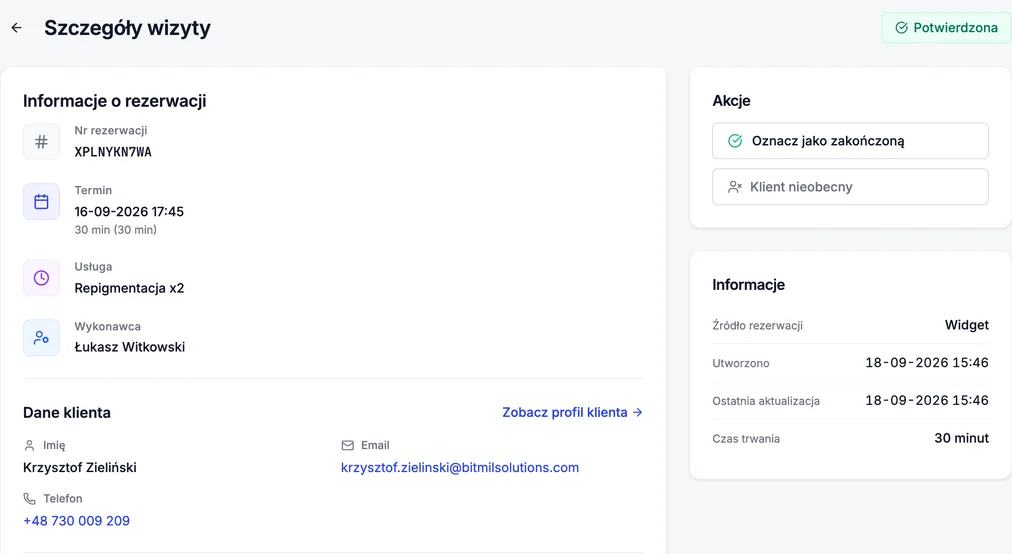
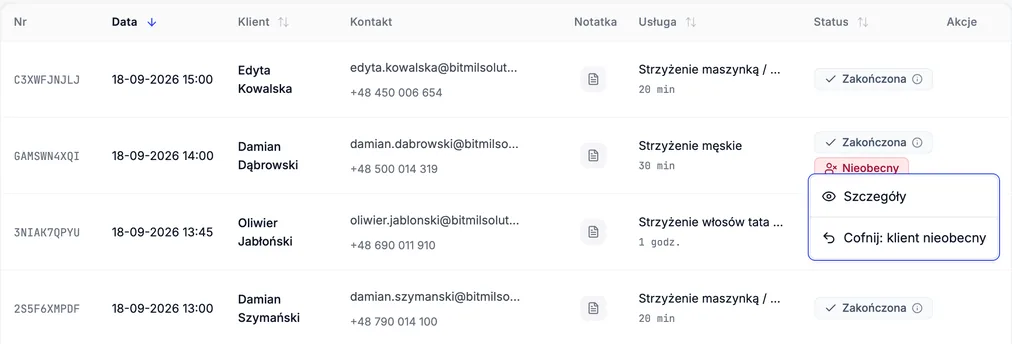
Rezerwacja po godzinie zakończenia i tak zamyka się sama — ale to nie mówi, czy klient się pojawił. Przycisk „Klient nieobecny” znajdziesz w trzech miejscach: w szczegółach rezerwacji, w oknie rezerwacji otwieranym z kalendarza i w menu wiersza na liście rezerwacji. Pojawia się po godzinie rozpoczęcia; przyszłych i anulowanych rezerwacji nie oznaczysz.
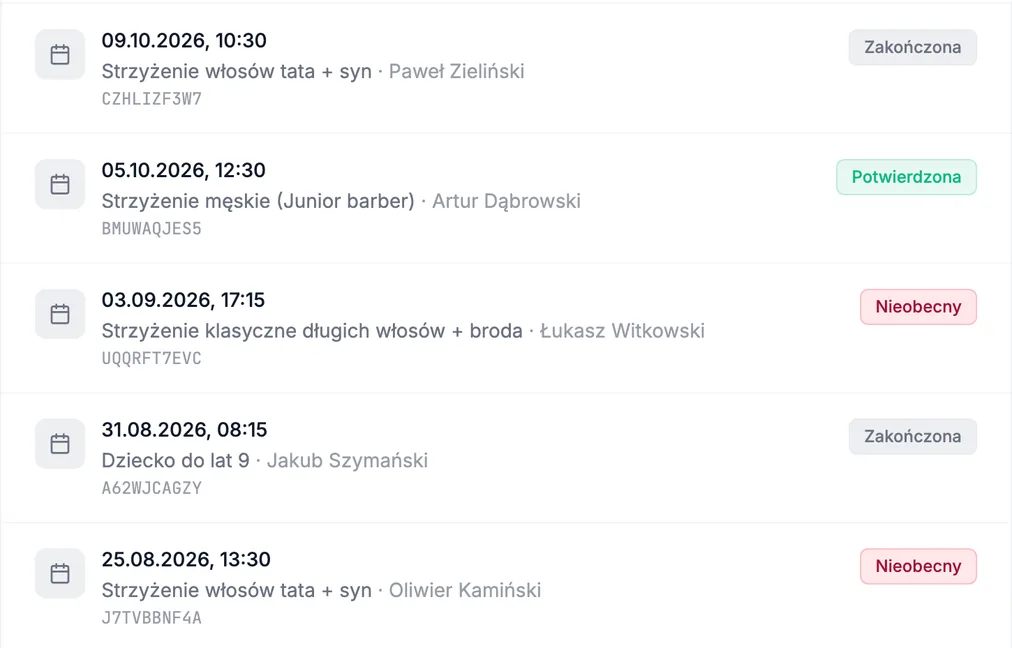
Oznaczona rezerwacja dostaje etykietę „Nieobecny” obok statusu — na liście, w kalendarzu (różowa karta) i w historii klienta w bazie. Pomyłkę cofasz tym samym przyciskiem. Klient nie dostaje żadnego powiadomienia, a oznaczenie działa w każdym planie.
Co dostajesz
Trzy miejsca, jeden przycisk
Szczegóły rezerwacji, okno z kalendarza albo menu wiersza na liście.
Widoczne w historii klienta
W profilu klienta etykieta „Nieobecny” stoi przy terminie, na którym go nie było.
Łatwe cofnięcie
Ten sam przycisk brzmi „Cofnij: klient nieobecny” — bez kasowania rezerwacji.
Bez powiadomień
Oznaczenie zostaje w panelu; klient nie dostaje SMS-a ani e-maila.
Gotowy, żeby rezerwacje
prowadziły się same?
Załóż konto za darmo i sprawdź tę funkcję na własnym kalendarzu.